
 Brady Global Site
CODESOFT 2025
メニュー
 |
概要
生産性の向上に
CODESOFTの便利なウィザード、インテリジェントなインタフェース、堅牢なデータベース接続を使用して、素早くラベルを作成できます。CODESOFTの可変機能を使用して既存のラベルに効率的に変更を加えることも可能です。
特徴
| 使いやすさ | パワフル | コネクティビリティ | RFID |
|---|---|---|---|
| 直感的なインターフェースにより、快適に、効率的にアプリケーションを使用できます。 | 100以上のバーコードシンボロジー、役立つデザインウィザード、カスタマイズ可能な印刷フォームにより、ラベルを簡単にデザインできます。 | Google Drive、OneDriveなどローカルとクラウドの両方のデータとの複雑な統合をサポートします。 | RFIDラベルの作成をサポートし、300以上のRFIDプリンタに対応したネイティブプリンタドライバーを提供します。 |
無敵のプリンターサポート
TEKLYNXは、主要なプリンターメーカーと共同でプリンタードライバーを開発しているため、CODESOFTのバーコードラベルソフトで使用する新しいプリンターを簡単にインストールすることができます。
CODESOFT内蔵プリンタードライバー(CODESOFT エンタープライズ対応プリンター)
CODESOFT エンタープライズでは、多くのメーカーの様々なプリンター(既に製造/販売が終了しているモデル、メーカーサポートが終了しているモデルも含まれます)を追加することができます。
それらは過去に作成したラベルファイルとの互換性を保つ為だけに残っています。なお、プリンターの追加方法は、CODESOFTに関するよくあるご質問ページ内のプリンターを追加するには?をご参照ください。
| BRADY | Brady BBP12 Brady BBP16 Brady i7100 BradyPrinter THT200M-e(203dpi) BradyPrinter THT200M-e(300dpi) BradyPrinter THT300X/X-Plus BradyPrinter THT360X/X-Plus BradyPrinter THT600X/X-Plus BradyPrinter 300X-PlusⅡ BradyPrinter 360X-PlusⅡ BradyPrinter 600X-PlusⅡ |
| CAB X Series | XC Q6.3(300dpi) XC6(300dpi) |
| ZEBRA |
Zebra 105SLPlus
Zebra 105SL(203dpi) Zebra 105SL(300dpi) Zebra 110Xi4(300dpi) Zebra 110Xi4(600dpi) Zebra 170Xi4(300dpi) Zebra ZT510 Zebra ZT610 Zebra ZT620 |
(2021年9月1日)
CODESOFT 主要な機能(Enterprise)
| 主要機能 | ||
| グラフィックとネイティブバーコード | ||
| GS1バーコード生成ウィザード | ||
| オブジェクトの整列 | ||
| 自動連番機能 | ||
| OLEかODBC接続によってExcel、アクセス、SQLなどに接続が可能 | ||
|
非表示(印刷不可)オブジェクト
|
||
|
Unicodeフォントサポート
|
||
| ラベルパスワード保護 | ||
| 可変オフセットを日付に追加 | ||
| ユーザー定義印刷ログファイル | ||
| Google Drive, OneDrive, and OData(RESTful API)に接続可能 | ||
| VBScriptリソースライブラリ | ||
| カスタマイズ可能なデータ入力画面(Form DesignerとForm Viewer) | ||
|
ひとつのフィールド内に異なるスタイルを定義(タグ付きテキストの管理)
|
||
| RFID |
CODESOFT2025強化された機能
IEC 64106-1とIEC6410-2のバーコードサポートの強化
QRコードとデータマトリックスが境界線をサポートするようになりました。
| IEC64106-1のバーコード境界線 | 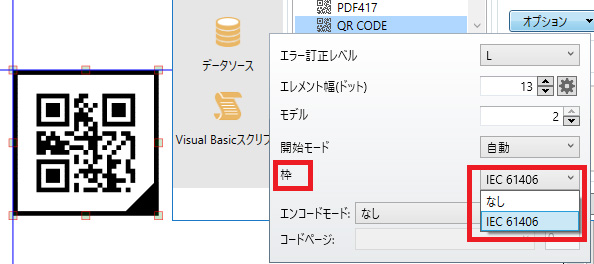 |
| IEC64106-2のバーコード境界線 | 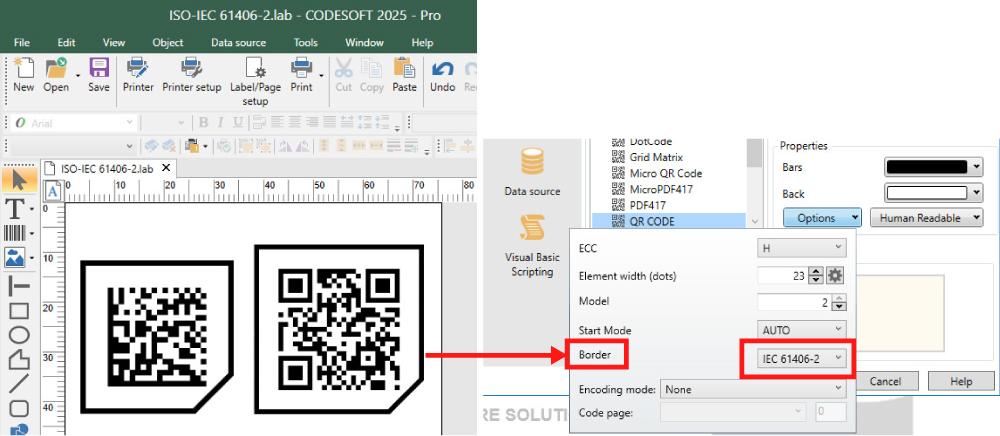 |
GS1デジタルリンクへのサポート
GS1ウィザードが強化され、新しい規制であるGS1デジタルリンク(QRコード拡張)に対応しました。
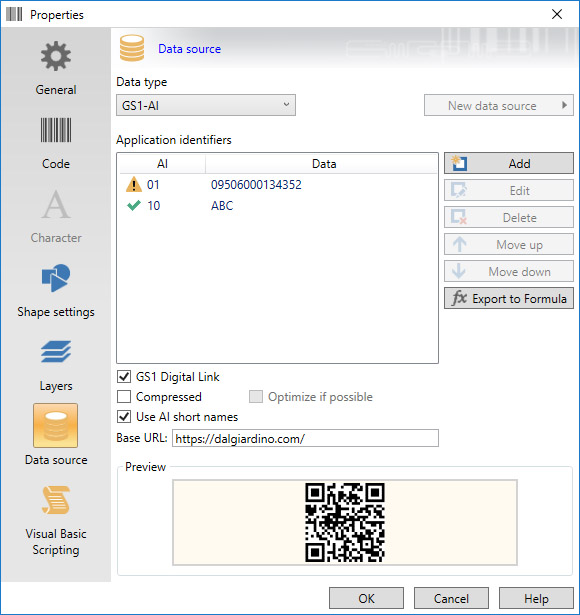 |
・GS1デジタルリンク形式の作成 ・圧縮 ・AIの短縮名の使用 ・ベースURL の設定などが可能です |
データベース印刷モードのデフォルト設定
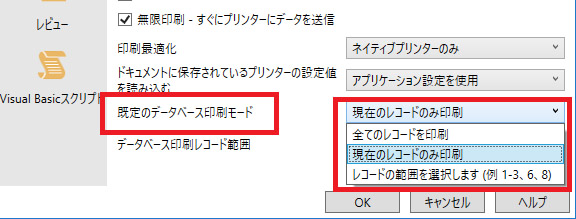 |
データベース印刷モードの既定値を設定できるようになりました(デフォルトは一貫性維持のため「現在のレコードのみ印刷」となっています) |
プリンター設定の読み込み
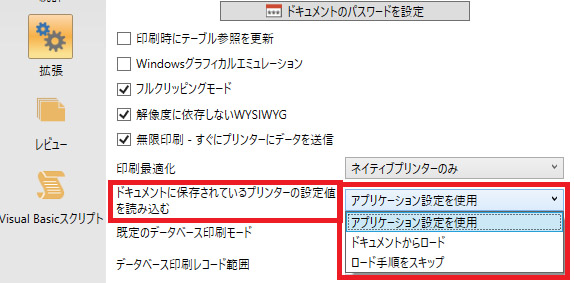 |
プリンター設定を読み込むオプションがラベル(ドキュメント)ごとに設定可能になりました。 |
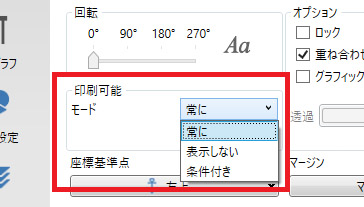
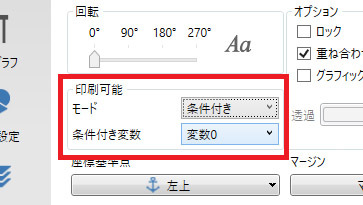
条件付き印刷
オブジェクトの印刷可否を条件付き(変数)で制御できるようになりました。変数の値が「0」の場合は印刷されず、それ以外の場合は印刷されます
 |
 |
トレース(ログ収集)のUI設定
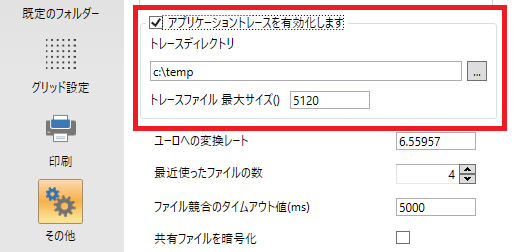 |
従来の設定ファイル等ではなく、UI画面上からアプリケーションのトレース(ログ収集)を有効化・設定できるようになりました(「管理者権限として実行」での起動が必要)。 |
CODESOFT 対応バーコード一覧
| GS1(EAN/UCC) |
Bookland、ISBN13、JAN-13、 JAN-13 & GS1-128、JAN-13 EXT2、JAN-13 EXT5、JAN-8、JAN-8 EXT2、JAN-8 EXT5、UCC/JAN-128、UCC/JAN-128 SSCC、UPC EXT、UPC-A、UPC-A EXT2、UPC-A & GS1-128、UPC-A EXT5、UPC-E、UPC-E EXT2、UPC-E EXT5、UPC/JAN EXT2、UPC/JAN EXT5 |
| 郵便 | Australian Post、FIM、GERMAN POST、Intelligent Mail、Japanese Post、KIX Code、Korean Post、PLANET、RM4SCC、ZIP+4 POSTNET |
| 1次元 |
2/5 BEARED、2/5 INDUSTRIAL、2/5 INTERLEAVED、2/5 MATRIX Eur、2/5 MATRIX Jap、2/5 STANDARD、CODABAR、CODE 11、CODE 128、CODE 39、CODE 39 F. ASCII、CODE 93、CODE 93i、CODE CIP、CODE 16K、GS1 DataBar、GTIN-14、IBM BC412、ISBT 128、ITF 14、ITF 16、LOGMARS、MSI PLESSEY、PLESSEY、Pharmacode Telepen |
| 2次元 |
Aztec Code、Aztec Mesa、CODABLOCK A、CODABLOCK F、CODE 49、Chinese-Sensible、Code One、DataMatrix(IEC 61406-1,IEC 61406-2)、Dot Code、Grid Matrix、Micro QR Code、 MicroPDF417、PDF417、QR CODE (IEC 61406-1,IEC 61406-2)、TLC 39、UPS MaxiCode、VeriCode、Maxicode |
| ウィザード |
GS1ウィザード(GS1-128、GS1-Datamatrix、GS1-QR CODE、GS1-DataBar、GS1-Composite)HIBCウィザード、Maxicodeウィザード |
CODESOFT 2025エディション別機能
| エディション | 特徴 | デザイン作成 | 導入のポイント |
| Enterprise (エンタープライズ) |
全ての機能を備えた最上位版 | 〇 | RFIDの利用や産業用プリンターの性能を最大限に引き出し、 |
| Win (ウィン) |
Enterpriseから内蔵プリンタードライバーを省いた廉価 |
〇 | Windowsドライバー駆動のプリンターを使用し、 |
| Runtime (ランタイム) |
印刷に特化した出力専用版 | × | デザイン変更を制限したい現場や、 |
※製品のプロテクトキーとして、ハードウェアキーとソフトウェアキーのどちらかを選択していただきます。
- ハードウェアキー
パソコンのUSBポートに差し込んで使用するタイプで、スタンドアローンPCにおすすめです。 - ソフトウェアキー
インターネット環境上でアクティベーションするため、キーの紛失や認証トラブルの心配が少なくなります。
アクティベーションは2回、ライセンスの移動は5回まで可能。使用の際は常時インターネットに接続している必要があります。
CODESOFT 2025システム環境
| 動作環境 | Windows 11 、10 ※Windows RTは除く ※64bit版はWOW64で動作 ※サーバーOS、Windows10/11 IOT(旧Windows Embedded含む組み込み系)は動作保証外 ※いずれのOSも日本語版のみ対応 |
|---|---|
| メモリ容量 | 2 GB 以上を推奨( 4GBを推奨 ) |
| ハードディスク | 1.5 GB以上の空き容量 |
| ディスプレイ | 1024×768以上の解像度のディスプレイ |
| ソフトウェア | Microsoft .Net Framework 4.8(インストレーション時に提供) Microsoft.NET 8.0.6Desktop Runtime(インストレーション時に提供) |
| 表示言語 | 日本語、英語 |
| その他 | USBポート(ハードウェアキーの場合に必要) インターネット常時接続環境(ソフトウェアキーの場合に必要)、DVD-ROMドライブ (インストール時に必要)、管理者権限(インストール時に必要) |
| 備 考 | アップグレード版をインストールする場合、既にインストールされているバージョンは、アンインストールされます。 仮想環境及びリモート環境での使用は不可。 |
| 同梱内容 | インストール用CD、ライセンス契約書、登録カード、ハードウェアキー(USBキー)またはソフトウェアキー(アクティベーションコード)、スタートガイド ※ユーザガイド、チュートリアル、データベースマネージャーユーザガイド、フォームデザイナーユーザガイド、フォームビューワーユーザガイドは、インストール用CDに格納。 ※アップグレード版には、プロテクトキー(ハードウェアキーまたはソフトウェアキー(アクティベーションコード))は含まれません。 |
CODESOFTとは
|
|
TEKLYNX社*が開発、販売しているバーコードラベルデザインソフトウェア。インターフェイスがWYSIWYG(What You See Is What You Get)型で、画面デザインから印刷まで直観的に操作が可能。 CODESOFT 2022 |
| 主な用途 製造業、物流、ラボラトリー、医療・医薬、流通・サービス、通信・ネットワーク、一般識別管理、在庫管理、製品、クーポン、コンプライアンス、GHSラベル、シッピング、検体管理、トラッキング、他 |
|
| *TEKLYNX社 フランスに本部を置く、世界最大のAIDC(自動認識およびデータ取得)ソフトウェアメーカー。 主な製品「CODESOFT」「LABELVIEW」「LABEL MATRIX」「LABEL ARCHIVE」「SENTINEL」「TEKLYNX CENTRAL」 |
CODESOFT最新バージョンへのアップグレード
CODESOFTの旧バージョンから最新バージョンへのアップグレードは、同エディションのみに限ります。
アップグレード対象のバージョン
CODESOFT 2021:Enterprise、Runtime、Win
CODESOFT 2022:Enterprise、Runtime、Win
アップグレードの流れ
- 最新バージョンのアップグレード版ご購入手続きを最寄りの販売代理店で行ってください。
お近くに当社製品取扱販売代理店がない場合は、当社へお問い合わせください。 - ご購入の際、プロテクトキーをハードウェアキーかソフトウェアキーのどちらかを選択します。
- 下記の3パターンのいずれかでアップグレードを行います。
- ハードウェアキーを選択し、お客様自身でアップグレードされる場合
日本ブレイディから、CODESOFT最新バージョンアップグレードパッケージをお客様宛にお送りします。同梱の「ハードウェアキーのアップグレード手順」に沿って、お客様ご自身でアップグレード作業をしてください。
お客様と当社との間で、アップグレード時に必要なファイルの受け渡しに、数日かかる場合があります。現在ご使用中のPCで最新バージョンを使用される場合、弊社から必要ファイルを返送させていただくまでに最新バージョンをインストールしてしまうと弊社からのファイル返送までCODESOFTは使用不可となってしまいますのでご注意ください。その場合は、弊社から必要ファイルを返送させていただくまでは旧バージョンをそのままご使用ください。
なお、新しいPC(過去にCODESOFTをインストールした実績のないPC)に最新バージョンをインストールする場合はインストールしてから30日以内はハードウェアキーなしでもお使いいただけますのですぐに最新バージョンをご使用いただくことが可能です。 - ハードウェアキーを選択し、新しいキーへの交換をご希望の場合
日本ブレイディ株式会社からCODESOFT最新バージョンの製品版ハードウェアキーパッケージをお客様宛にお送りします。
パッケージ到着後2週間以内に、お持ちの旧バージョンのハードウェアキーを日本ブレイディ株式会社またはご購入の販売代理店へご返却ください。2週間以上経ってもキーの返却がない場合は、正規料金を請求する場合があります。 - ソフトウェアキーを選択した場合
日本ブレイディからCODESOFT最新バージョン製品版ソフトウェアキーパッケージをお客様宛にお送りします。同梱の「CODESOFT 2025 ソフトウェアキーオンラインライセンスのアクティベーション手順」に沿って、アクティベーションしてください。
パッケージ到着後2週間以内に、お持ちの旧バージョンハードウェアキーを日本ブレイディまたはご購入の販売代理店へご返却ください。2週間以上経ってもキーの返却がない場合は、正規料金を請求する場合があります。
- ハードウェアキーを選択し、お客様自身でアップグレードされる場合
- アップグレード完了のハードウェアキーを使って、CODESOFT最新バージョンをお使いいただけます!
CODESOFT 注意事項
- Windows Update後にCODESOFTが起動できなくなる現象に関しまして(2024-11-19)
- CODESOFTのライセンスに関して(2024-2-20更新)
- QRコードに日本語をエンコードする場合の設定
- Windowsのスリープに関するご注意【重要】
- 互換性に対するご注意
- ActiveXによる外部アプリケーション作成に関するご注意
- 日時関数のweek( )に関するご注意
- unicodetoDBCS関数を使用して2次元コードを生成する場合のご注意
- 日本国外での使用について
- 付属のハードウェアキー関するご注意
- ソフトウェア認証方法について
- インポートしたデータの中国語または韓国語が正しく表示されない
QRコードに日本語をエンコードする場合の設定
日本語をQRコードにエンコードする場合はQRコードのオプションで以下の設定にする必要があります。
- 「エンコードモード」で「コードページに変換」を選択します。
- 「コードページ」を「Japanese(Shift-JIS)」に設定します。
- 「開始モード」を「バイト」に設定します。
Windowsのスリープに関するご注意 【重要】
Windowsのスリープから復帰した後、USBハードウェアキーが認識されなくなったり、CODESOFTがフリーズする場合があります。この問題を回避する為に、Windowsのスリープモードを無効にして運用して頂く様、お願い申し上げます。
互換性に対するご注意
- CODESOFT2021以降は「OLE外部オブジェクト」は廃止されました。旧バージョンで作成されたラベル上の「OLE外部オブジェクト」はイメージに変換されます。
- 旧バージョンで作成したレイアウトを読み込むと、OS、プリンタードライバーの差異などによってレイアウトが変更され、修正が必要になる場合があります。
バージョンの互換性は、CODESOFTに関するご質問ページ内、バージョン間でデータ(ラベルファイル:拡張子.lab)の互換性はありますか?の欄をご参照ください。 - Windows版プリンタードライバー使用時、およびOS のバージョン更新時はドライバーの差異やOS 側フォントの変更に伴い、修正が必要な可能性が高まります。
- 数式変数-型変換関数(text)で、数値を0埋めで表現する場合
Version9以降:「~」(チルダ:0x7E)を使用。【例】「text(12, “~~~~~”)」
Version8以前:フォーマット書式に「0」を使用。【例】「text(12, “00000”)」 - CODESOFT8以降は、旧バージョンに比べて入力規則等がより厳密になっています。
そのため、CODESOFT Version6では動作した処理が、CODESOFT Version8以降ではエラーになる場合がございます。例えば、CODESOFT Version6では10進数のカウンター変数に「英字」を含めても動作しましたが、CODESOFT Version8以降ではエラーとなります。
また、イメージ変数にイメージファイルへのパスを格納する場合、CODESOFT Version8以降では変数の最大長を超えるデータ(パス)の場合はイメージが表示されません。(データ(パス)が途中で切れるため)
従いまして、予めラベル上で変数のプロパティを適切に設定しておく必要があります。(データ長(フルパス)を考慮した最大長) - フォーム変数における入力桁数を制御するには、フォーム変数のフォームタブで「入力書式」を定義する必要があります。具体的な定義方法は、CODESOFTに関するご質問ページ内、フォーム変数における入力桁数の設定方法の欄をご参照ください。
- Version6で作成されたラベル内のリンク元が特定されない画像※は、Version9以降では表示されない場合がございますのでご注意ください。
※「リンク元が特定されない画像」とは、明示的にイメージファイルを指定してイメージオブジェクトを作成するのではなく、他のアプリケーションで表示されているイメージをコピーアンドペーストで貼り付けた画像。
ActiveXによる外部アプリケーション作成に関するご注意
CODESOFTに関するご質問ページ内、ActiveXによる外部アプリケーション作成に関するご注意の欄をご参照ください。
日時関数のweek( )に関するご注意
CODESOFTに関するご質問ページ内、日付変数の週数がエクセル(Excel)の週数と一致しません(1月1日が第1週になりません)の欄をご参照ください。
unicodetoDBCS関数を使用して2次元コードを生成する場合のご注意
CODESOFTに関するご質問ページ内、unicodetoDBCS関数を使用して2次元コードを生成する場合のご注意の欄をご参照ください。
日本国外での使用について
日本ブレイディ株式会社が取扱うCODESOFTは、日本国外使用をサポートしておりません。
海外でのサポートが必要な場合は、ブレイディ各国の現地法人からのご購入をお願い致します。ただし、日本語でのサポートは受けられませんので、ご了承ください。
付属のハードウェアキーに関するご注意
ハードウェアキー(CODESOFT2014以降)とは、ユーザー承認IDが記録されている小さな電子媒体です。なお、パラレル接続タイプのハードウェアキーは、CODESOFT Version8を以て取り扱いを終了しております。
CODESOFTに関するご質問ページ内、ハードウェアキーとは?の欄をご参照ください。
ソフトウェア認証方法について
ハードウェアキーを接続しないままCODESOFTを起動すると、アクティベーションウィザードが起動します。
ハードウェアキー版をご購入された場合は、パッケージに同梱されているハードウェアキーが認証キーとなりますので、予めパソコンのUSBポートに接続してからCODESOFTを起動してください。
ソフトウェアキー版をご購入された場合は、「有効化」へ進み、パッケージに同梱されている「Serial number」および「Password」を入力して有効化を完了してください。
インポートしたデータの中国語または韓国語が正しく表示されない
ODBC経由でインポートした場合に、データ内の中国語または韓国語が正しく表示されない(文字化けする)ことを確認しております。この場合は、OLEDB経由でインポートしてください。OLEDB経由の場合は文字化けしないことを確認しております。
※CODESOFT®は、Teklynx Newco の登録商標です。
| メニュー |